考前 3 分鐘速覽
認識作答畫面
畫面分為個人資訊、試卷資訊、賸餘時間、功能按鈕、跳答區、試題摘錄區與作答區等。
如何切換題目
可按【上一題】、【下一題】,或從【跳答區】直接點選其他題號。
請注意:寫錯題號或把答案全寫在同一題,會記 0 分!
如何切換輸入法
滑鼠游標必須先點擊「輸入區」或「作答區」,再按 Ctrl + Shift 切換輸入法。
如何使用編號清單
點選【編號】按鈕開始條列。
按 Tab 進入下一層、按 Shift + Tab 退回上一層。
詳細操作方式 >
每題上限 8 頁
每題最多作答 8 頁(最多 5,200 字)。超過 8 頁部分的內容會呈現深灰色底,超出者評分不予採計!
如何預覽答案
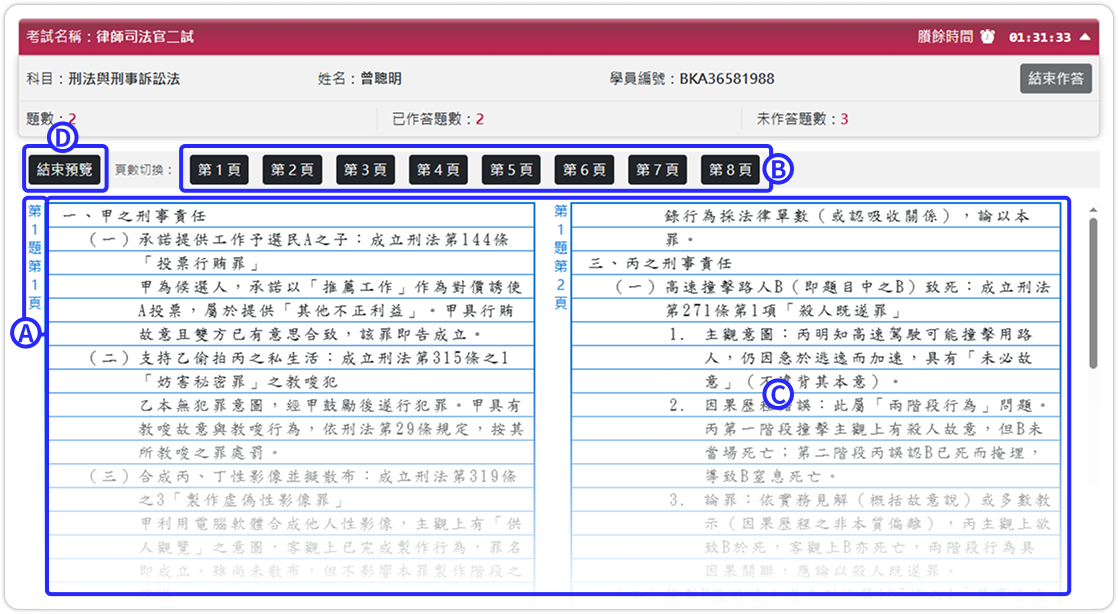
點擊功能列【預覽】,可確認各題與各頁次作答畫面;點擊預覽圖可直接返回該頁編輯區。
02|作答介面總覽
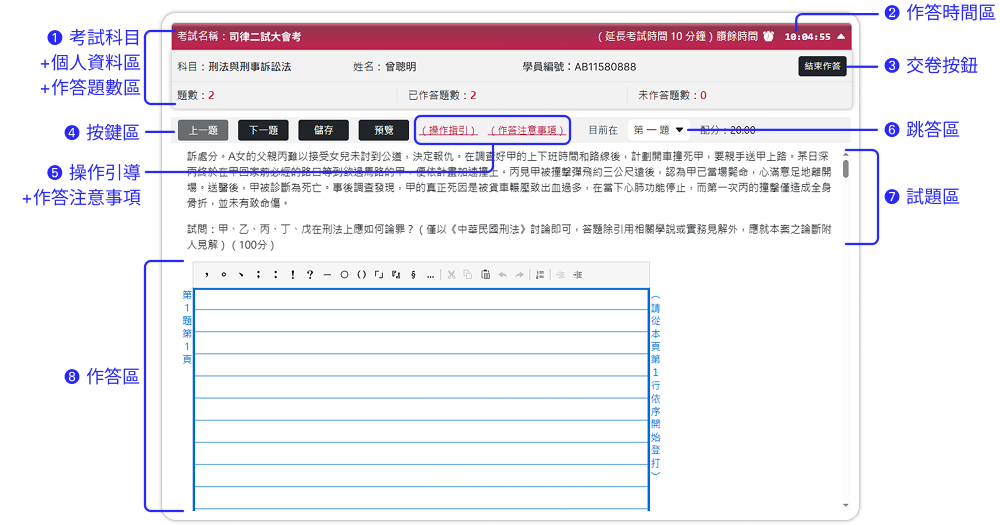
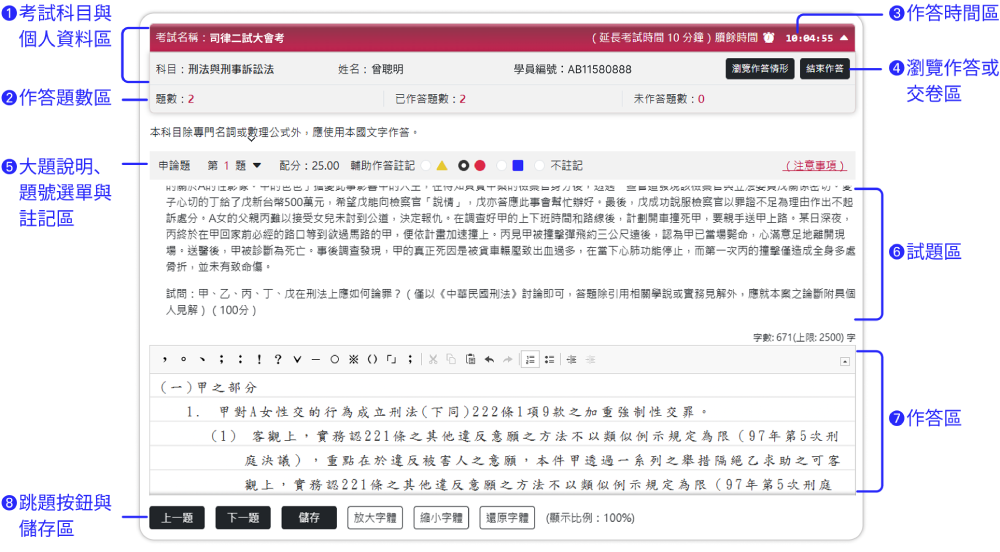
依上圖編號順序,由左而右、由上而下依序介紹。
顯示應考人資料、應試科目與作答題數。
倒數顯示本科目賸餘之作答時間。
若已符合提早交卷時間、且已作答完畢,可點此按鈕提早交卷。
點擊可收合上方應考人資訊,擴大打字作答空間。
包含上一題、下一題、儲存及預覽。
滑鼠移至文字上方,可即時查閱操作提示與注意事項。
點選題號下拉選單,可直接跳轉到其他題號。
當賸餘時間為0時,將跳出20秒紅色閃爍提醒, 提醒應考人考試即將結束。
預設顯示試題前 2 行文字,可點擊左側三角形按鈕展開 / 收合。
模擬紙本稿紙呈現,共計 8 頁,請在此輸入該題的作答內容。
03|輸入法切換要領
正式考試採用 Windows 10 電腦,預設提供:新注音、倉頡、速成、大易、行列 5 種微軟常用輸入法。
另有自然、拼音、嘸蝦米輸入法,需在考試報名時先行申請。
- 滑鼠游標必須先點擊「輸入區」或「作答區」,才能切換輸入法!
- 點擊「輸入區」或「作答區」後,按住 Ctrl 再按 Shift 即可依序切換輸入法;亦可直接點擊工作列右下角的輸入法圖示。
04|編號清單應用
使用編號功能可將申論答案結構化條列,並具備智慧縮排與階層規範:
一、啟用編號與基礎排版
- 開啟編號段落:將游標移動到想要進行條列化的文字前面,點擊工具列上的【編號】按鈕即可。
- 分段 ↵ :接續自動編號
在編號狀態下按下Enter鍵,系統會自動分段並在下一行接續產生同階層的下一個編號。 - 分行 ↓ :同編號內換行對齊
欲在同一個編號下進行換行,,且希望文字與該編號對齊(不產生新編號),請按下Shift+Enter鍵。
二、使用 6 階層編號與縮排(階層化編號)
- 系統總共提供了 6 階層的編號,層級順序依次為:
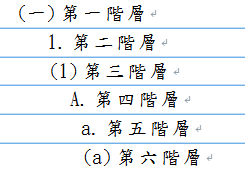 要調整階層縮排前,請將游標移至欲變更的編號位置,並搭配以下操作(註:此功能僅限在編號段落中使用,一般段落無法點擊)。
 - 移至下一層(向右縮排):點擊工具列上的【下一層】按鈕,或直接按鍵盤上的 Tab 鍵,編號即會自動變更並縮排為下一層級。
- 移至上一層(向左凸排):點擊工具列上的【上一層】按鈕,或直接按 Shift + Tab 鍵,編號即會退回至上一層級。
三、離開編號段落
- 若空白編號在「第一階層」:當游標處於第一階層的最後一個空白編號(編號後面沒有輸入任何文字)時,按下 Enter 鍵 或 Backspace 鍵,即可移除該編號並回到一般段落。
- 若空白編號在「第二階層以下(非第一層)」:請連續按下 Enter 鍵,系統會將編號階層一路退回至第一層,回到第一層後再次按下 Enter 鍵 或 Backspace 鍵 即可完全離開編號清單。
四、取消編號但保留原本內容
- 欲取消使用系統的自動編號排版,但想保留已打好的文字內容,請將該段文字選取並剪下(快捷鍵 Ctrl + X),然後在不具備編號的「一般段落」處貼上(快捷鍵 Ctrl + V)即可。
05|文字編輯與復原
作答系統提供「復原、重做、剪下、複製、貼上」等快捷操作。請直接在「作答區」輸入和操作,勿從 Word 或網頁直接貼入!
- 復原與重做:按 Ctrl + Z 復原、按 Ctrl + Y 重做。系統提供最多 4 次還原記錄。
- 剪下、複製與貼上:支援標準快捷鍵 Ctrl + X 剪下、Ctrl + C 複製、Ctrl + V 貼上。 註:當第一次使用貼上按鈕時,會出現要求權限詢問視窗,請按「允許」,後續即可正常使用貼上功能。
06|作答頁數與字數限制
系統模擬紙本稿紙,每題以 5,200字為作答上限 (每題 8 頁 × 每頁 26 行 × 每行 25 字):
- 作答超過第7頁時,系統將顯示:「已達最末頁,請注意作答範圍。」
- 作答超過第8頁時,系統將顯示:「內容超過 8 頁,請調整內容。」
如欲刪除超過8頁內容,請在第8頁頁尾,用 Shift + 方向鍵 ↓ 將超出的內容往下捲動顯示後,再以滑鼠圈選並刪除。
07|放大作答區域
作答介面提供兩個區塊可彈性收合,以放大中間的文字作答空間:
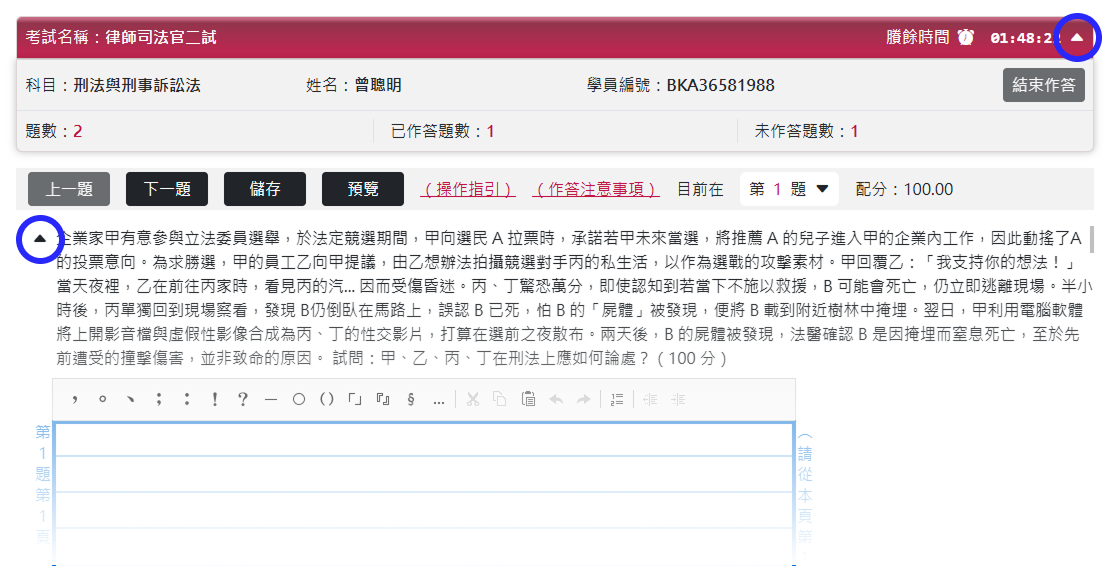
- 「個人資訊區塊」正下方的三角形收合按鈕:點擊後可隱藏上方個人資訊與時間列以擴大作答區。
- 「試題摘錄區」左側的三角形收合按鈕:試題篇幅較長時可收合試題;跳題時請記得點開確認該題題目。
- 文字太小時,可利用Ctrl + +來放大字體。
- 文字過大時,可利用Ctrl + -來縮小字體。
08|預覽作答情形
點擊功能列【預覽】按鈕,即可全景檢視各題與各頁次的作答情形:
09|結束作答流程
交卷與考試時間結束處理流程:
- 手動交卷:符合試場規則允許交卷時間後,點擊【結束作答】按鈕,系統會進行 2 次確認視窗,確認後即正式交卷。
- 自動交卷:考試結束後,會出現倒數 20 秒提示,倒數結束後系統會自動存檔並關閉作答畫面。

10|多重存檔機制
為確保應考人作答資料萬無一失,系統設有三重存檔保全防護:
系統每隔 10 秒自動存檔一次。
點擊【上一題】、【下一題】、【儲存】、【跳答】、【預覽】或【結束作答】時,立即自動觸發存檔。
可隨時點擊【儲存】按鈕手動存檔,系統會顯示儲存成功訊息。
FAQ|常見問題解答
- 若游標在第一層的空白編號上,按 Enter 或 Backspace 即可移除編號。
- 若游標位於深層編號,請連續按 Enter 逐步退回第一層再退出。
- 將游標移至欲變更的文字區塊、按滑鼠右鍵,點擊【編號清單屬性】。
- 若要變更起始編號,請在【開始】欄位輸入起始數字。
- 點選編號【類型】下拉選單,選擇欲變更的編號。
最後,按下【確定】按鈕完成變更。
「申論式試題」請以 Windows 或 Mac 電腦操作為最佳!
iPad 或 Android
平板僅適合「選擇題試題」操作;手機恕無法使用。
申論題 作答介面
作答功能說明
➌ 作答時間區
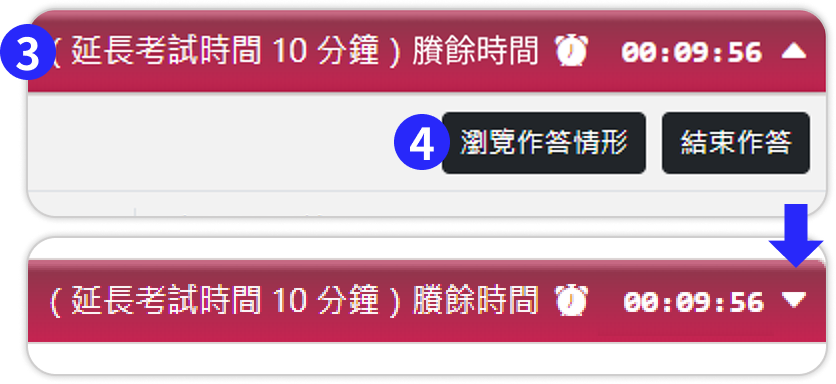
- 顯示賸餘作答時間;若有延長考試時間時,也會顯示於此區。
- 時間右側的三角形按鈕,可以摺疊/展開考試資訊、放大/縮小作答區域。
注意:摺疊後也會將交卷按鈕隱藏,欲交卷時,請將此區展開。
❹ 瀏覽作答或交卷區
- 點擊【瀏覽作答情形】按鈕,可查看各題的作答狀況。
- 若已可交卷,點擊【結束作答】按鈕,會確認是否交卷,確認後即結束此次作答。
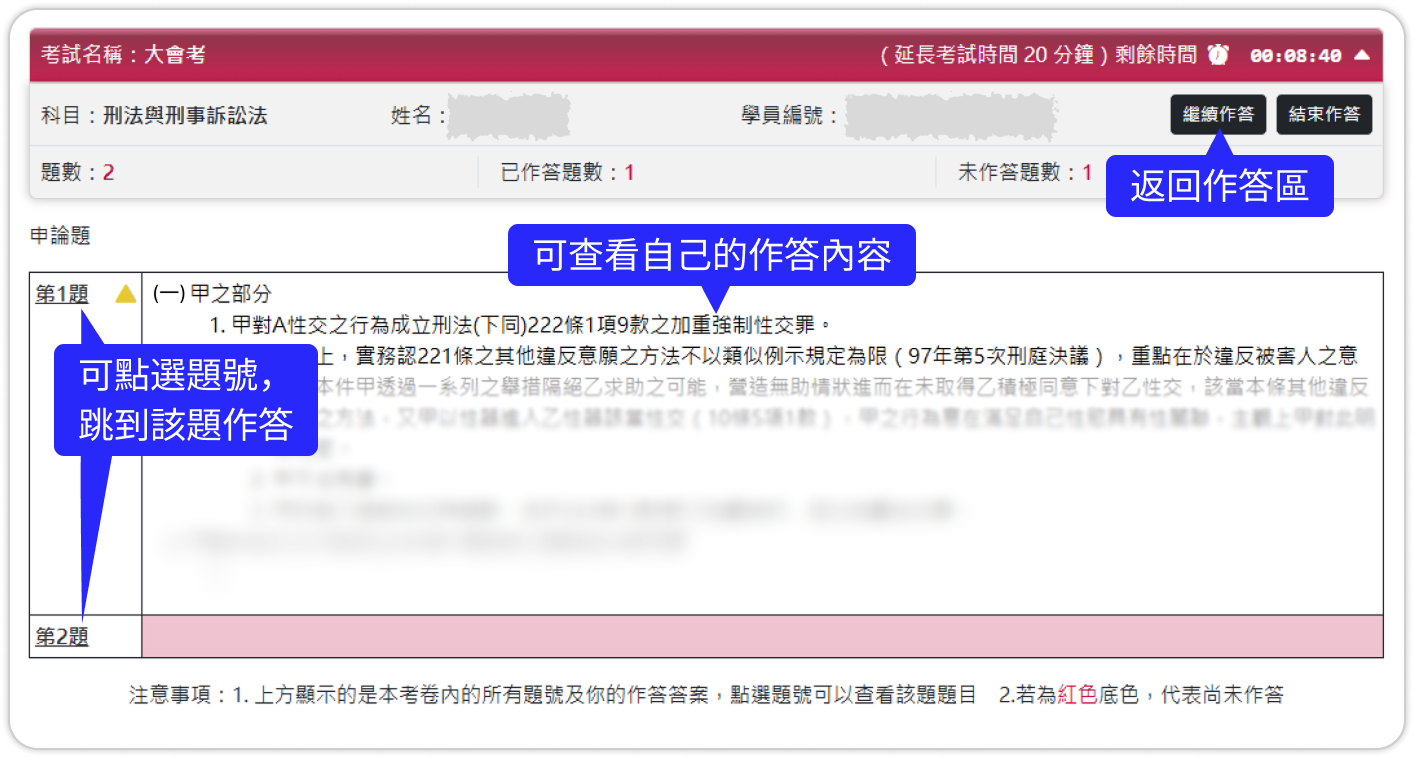
【瀏覽作答情形】頁面
可查看整張試卷的作答情形!
- 答案顯示為紅色底色,代表尚未作答。
- 題目若有被註記,題號旁會顯示註記符號
 。
。 - 可點選題號、查看該題題目或重新作答。
- 點擊右上角的【繼續作答】,也可返回作答區。
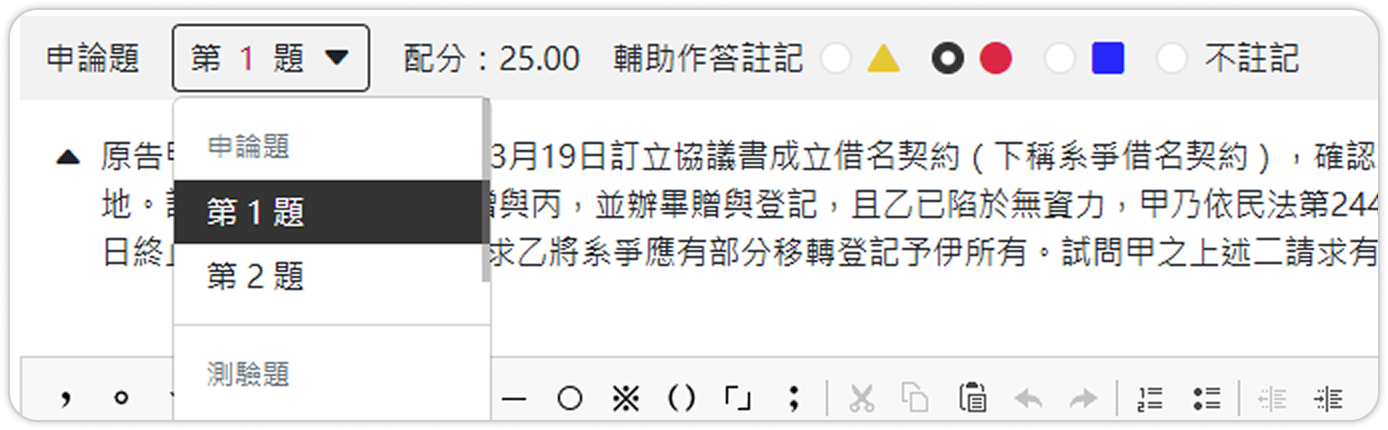
❺ 大題說明、題號選單與註記區
- 點選題號的下拉選單,可以跳題作答。(跳題時系統會自動存檔)
- 輔助作答註記:若想在交卷提醒自己再檢查一次,可利用標記提醒自己(選擇題較常使用)。
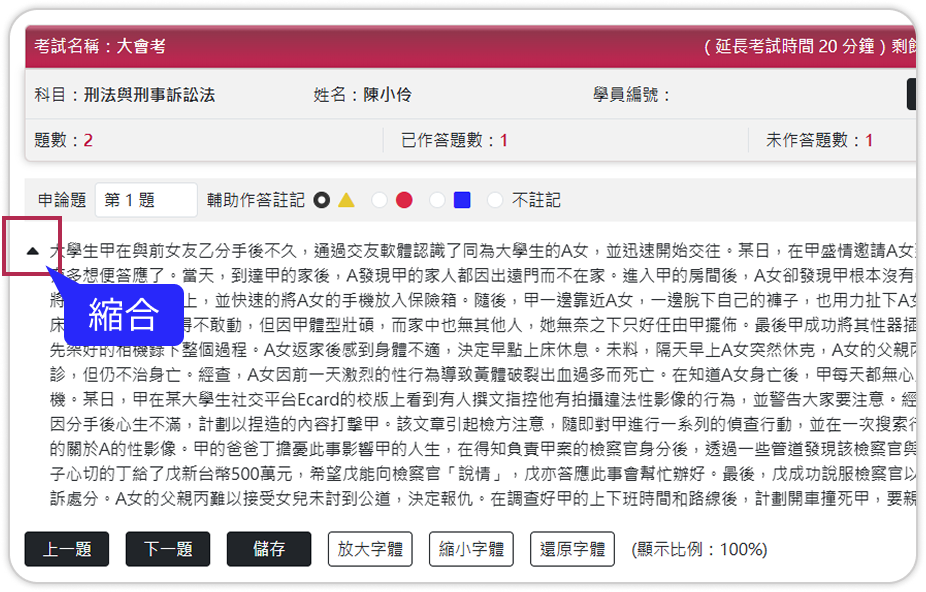
❻ 試題區
- 題目左上角有個三角形的縮合/展開按鈕,若題目太長影響作答,可將題目先縮合;再點一次即可展開。
❼ 作答區 按鈕說明








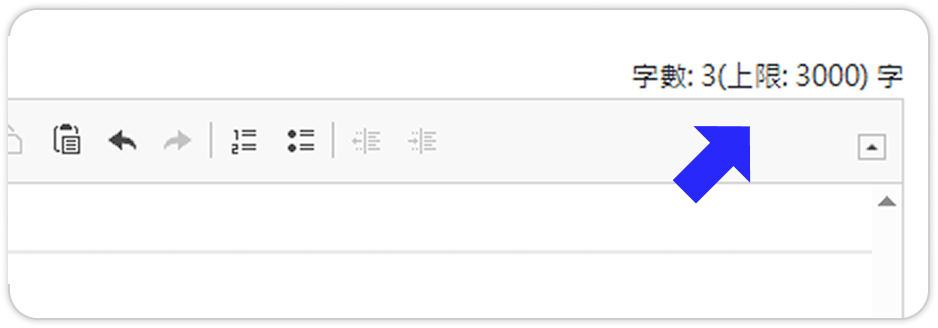
文字作答繕打框
- 繕打區右上角會顯示目前已輸入的字數;若有字數限制時,也會顯示提醒。
- 若輸入超過規定字數時,也會即時彈出警告!請刪減字數後再繼續作答。
❽ 跳題按鈕與儲存區
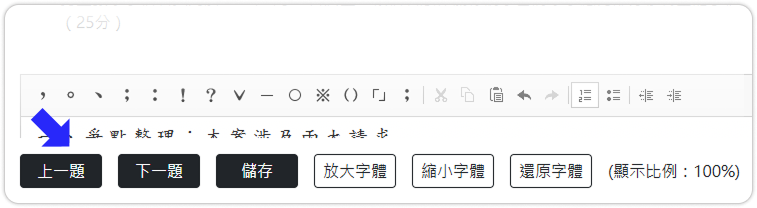
- 作答時,可以點擊【上一題】、【下一題】依序作答。
- 點擊【儲存】按鈕,可以手動儲存作答結果。
- 點擊【放大字體】、【縮小字體】可縮放視窗,或按鍵盤熱鍵【Ctrl和+】或【Ctrl和-】鍵,也可縮放視窗。
申論題作答要領
作答結果會自動存檔嗎?
為確保應考人作答資料安全與完整,IRT電腦化測驗系統設有多重存檔機制。
- 定期儲存: 系統在應考人作答過程中,會自動每隔 10 秒儲存一次作答結果,無需人工操作。
- 自動儲存:
當應考人進行以下操作時,系統會即時觸發自動儲存機制:
- 點擊【上一題】、【下一題】或【儲存】按鈕。
- 透過題號下拉選單,點選一個題號並切換至該題。
- 點擊【瀏覽作答情形】,並開啟檢視頁面。
- 點擊【結束作答】,進入作答結束流程。
電腦螢幕不夠大時,可以放大作答區域嗎?
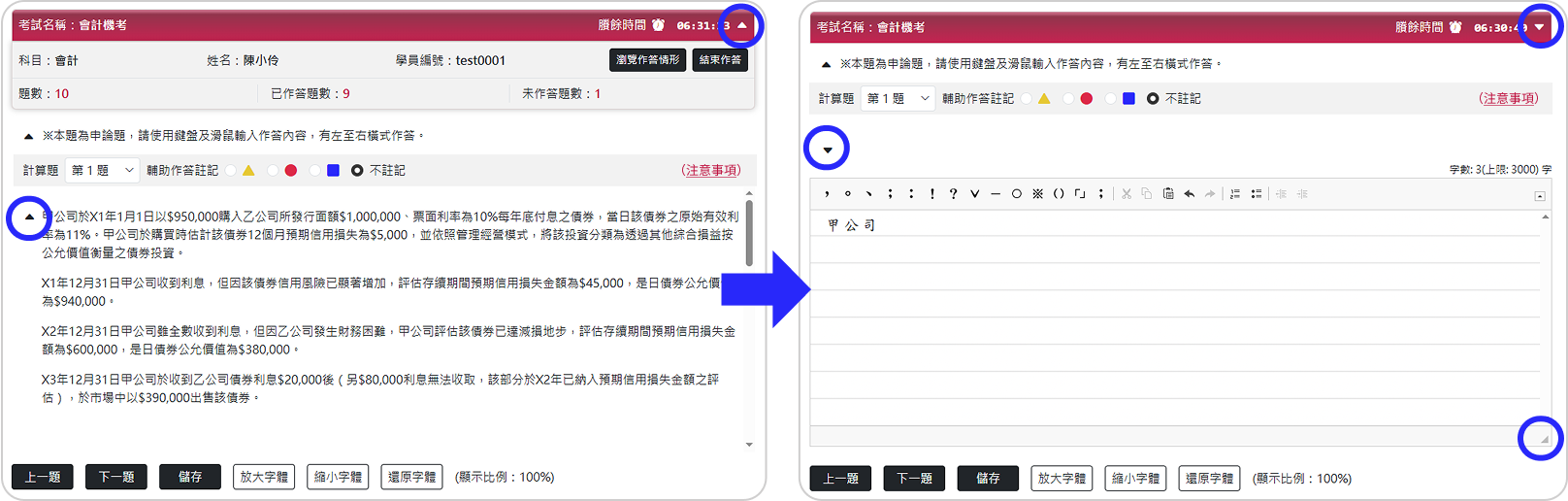
可以的!作答介面中有三個區塊可以收合,讓應考人放大作答區域。
- 視窗右上角「作答時間區」右側的三角形按鈕:點擊後可先隱藏上方的考試資訊。
再點一下可再展開,若要交卷時請記得點開此區! - 「試題區」左上角的三角形按鈕 :若試題內容較多、占用螢幕篇幅時,點擊後可先隱藏試題。
再點一下可再查看試題內容。
注意:跳題時,要記得自己打開試題區,才能看到該題的題目。 - 「作答區」文字作答繕打框右下角的三角形按鈕:往下拖拉這個按紐,可以將作答區拉長。
如何利用編號清單與項目符號來條列化作答內容?
編號清單與項目符號的設定方式相同,以下將以編號清單為例。
一、新增編號
- 將游標移動至欲設定編號的段落,點擊編號按鈕。
- 按下鍵盤的Enter鍵換行後,下一段文字可自動編號。
二、移除編號
- 選取已編號的文字段落,再點擊一次編號按鈕,即可取消編號。
三、更改編號清單屬性
- 將滑鼠移到編號處,按滑鼠右鍵點選【編號清單屬性】,點選【類型】、選擇編號格式後,點擊【確定】。
四、階層化作答內容
- 請先設定「編號清單」或「項目符號」。
- 增加縮排:將游標移至欲增加階層的位置,點擊增加縮排按鈕,即可將該段文字往右縮排一層。
- 減少縮排:將游標移至欲移除階層的位置,點擊減少縮排按鈕,即可取消該段文字的縮排。
「選擇題試題」建議使用電腦與平板操作,以體驗電腦化測驗的氛圍!
選擇題 作答介面
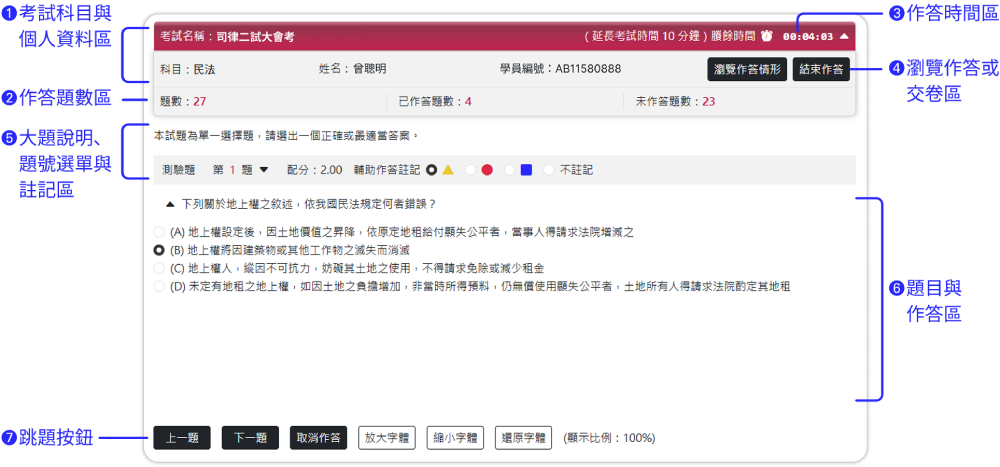
作答功能說明
➌ 作答時間區
- 顯示賸餘作答時間;若有延長考試時間時,也會顯示於此區。
- 時間右側的三角形按鈕,可以摺疊/展開考試資訊、放大/縮小作答區域。
注意:摺疊後也會將交卷按鈕隱藏,欲交卷時,請將此區展開。
❹ 瀏覽作答或交卷區
- 點擊【瀏覽作答情形】按鈕,可查看各題的作答狀況。
- 若已可交卷,點擊【結束作答】按鈕,會確認是否交卷,確認後即結束此次作答。
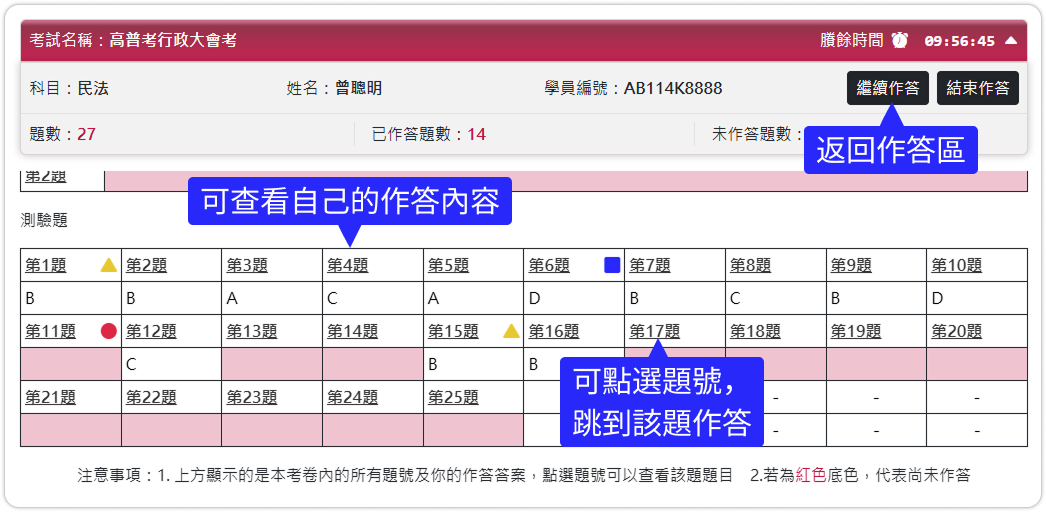
【瀏覽作答情形】頁面
可查看整張試卷的作答情形!
- 答案顯示為紅色底色,代表尚未作答。
- 題目若有被註記,題號旁會顯示註記符號 。
- 可點選題號、查看該題題目或重新作答。
- 點擊右上角的【繼續作答】,也可返回作答區。
❺ 大題說明、題號選單與註記區
- 點選題號的下拉選單,可以跳題作答。(跳題時系統會自動存檔)
- 輔助作答註記:若想在交卷提醒自己再檢查一次,可利用標記提醒自己。
❻ 題目與作答區
- 題目左上角有個三角形的縮合/展開按鈕,若題目太長影響作答,可將題目先縮合;再點一次即可展開。
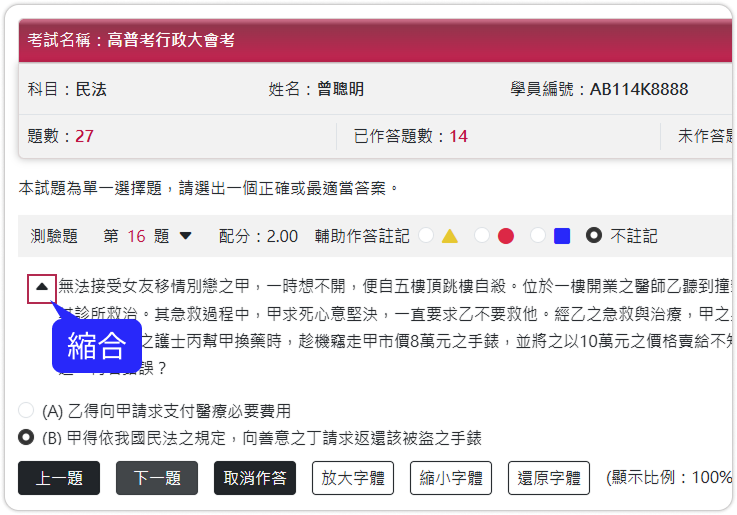
❼ 跳題按鈕
- 作答時,可以點擊【上一題】、【下一題】依序作答。
- 選擇題若有答錯倒扣分數的規則時,沒有把握的題目可點擊【取消作答】按鈕清除答案,避免被倒扣分數。
- 點擊【放大字體】、【縮小字體】可縮放視窗,或按鍵盤熱鍵【Ctrl和+】或【Ctrl和-】鍵,也可縮放視窗。

選擇題作答要領
作答結果會自動存檔嗎?
為確保應考人作答資料安全與完整,IRT電腦化測驗系統設有多重存檔機制。
- 定期儲存: 系統在應考人作答過程中,會自動每隔 10 秒儲存一次作答結果,無需人工操作。
- 自動儲存:
當應考人進行以下操作時,系統會即時觸發自動儲存機制:
- 點擊【上一題】、【下一題】或【取消作答】按鈕。
- 透過題號下拉選單,點擊一個題號並切換至該題。
- 點擊【瀏覽作答情形】,並開啟檢視頁面。
- 點擊【結束作答】,進入作答結束流程。
如何應用「註記」功能?
在電腦化測驗中,可以利用「註記」功能來標示須暫時跳過、或需要交卷前再檢查的測驗式試題,讓考生可以在正式考試過程中快速標記,並在後續的考試時間內再次檢視和作答這些試題,以確保不會遺漏任何題目。
使用方式:
- 加上註記: 作答過程中,遇到暫時沒把握、或需要稍後再作答的試題時,可點擊註記。
系統共提供三種註記樣式,可讓你自己為題目做分類,如:待檢查、不確定...等。 - 尋找註記題目: 點擊【瀏覽作答情形】,開啟檢視頁面後,可快速找到並重新作答被「註記」的試題。
- 重新作答: 利用剩餘的時間,回到這些被註記的試題進行作答,確保每個題目都能被仔細考慮。